Creare una key ed un cer per firmare i files
 Benvenuto! Se sei nuovo da queste parti, magari vuoi abbonarti ai miei
  Welcome! If you're new here, you may want to subscribe to my
 Bene, visto che le domande su questo argomento si ripetono spesso, e che purtroppo le guide (per quanto ottime) sono forse un p? ostiche per chi ? alle prime armi, mi sono messo d’impegno per crearne una illustrata, spero che sia abbastanza chiara e che le difficolt? su siano almeno in parte risolte…

Affronteremo due argomenti:
1. Creare un file .key ed un .cer da utilizzare con Theme Studio e Carbide.ui;
2. Creare un file .cer da usare per firmare le applicazioni per 3rd distribuite tramite beta Unsigned (non firmate).
Iniziamo:
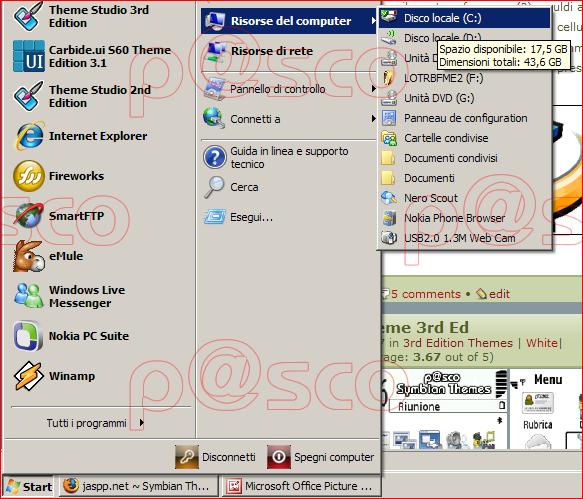
Andiamo su Start -> Esegui
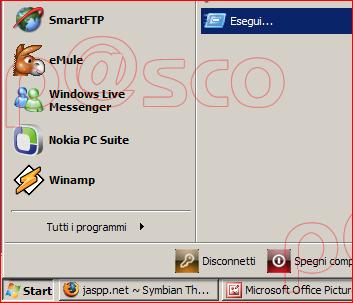
e inseriamo il comando "cmd" senza apici:
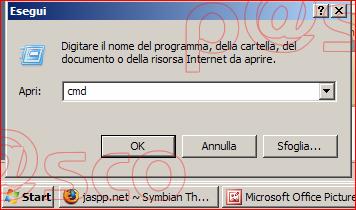
all’interno della finestra DOS che viene aperta, inseriamo il comando:
makekeys -v -cert -len 2048 -dname "CN=NOME OU=Themes OR=NOME OYj CO=IT EM=VOSTRA MAIL" NOME.key NOME.cer
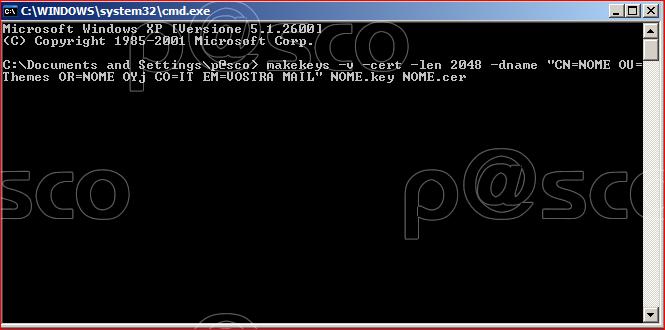
Il programma vi chieder? se inserire una password, scrivete "N" senza apici e premete invio
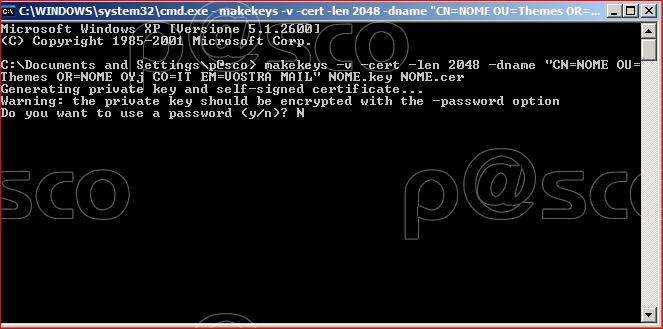
Ora muovete il mouse all’interno della finestra del DOS per creare dei dati casuali che servono al programma:
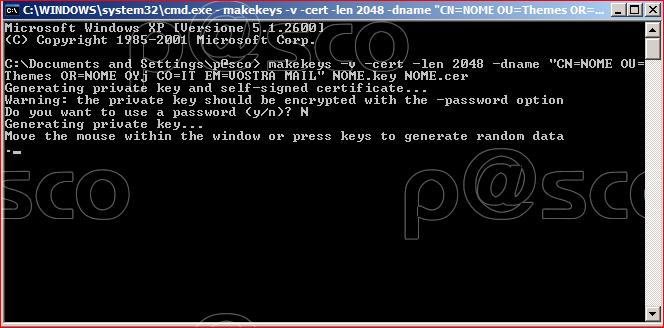
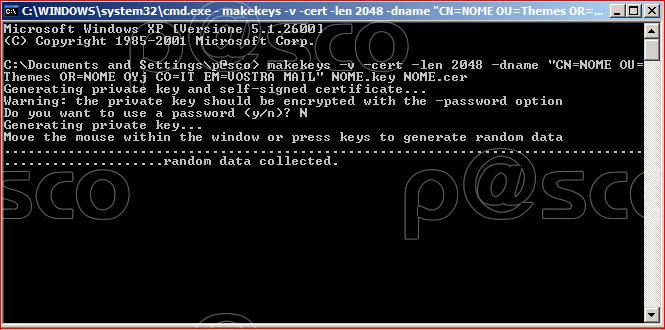
Poco dopo il programma vi dir? che ha terminato la racolta dati e creer? i file .key e .cer:
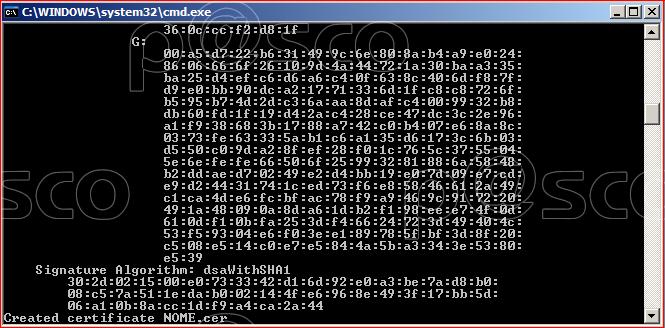
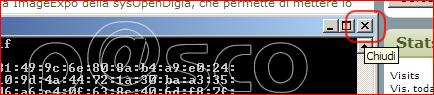
Chiudete la finestra del DOS:
Solitamente i vostri file verranno salvati su C:/Documents and Settings/VOSTRONOMESULPC/:
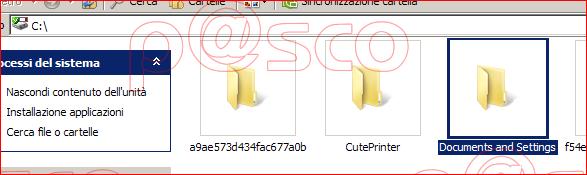
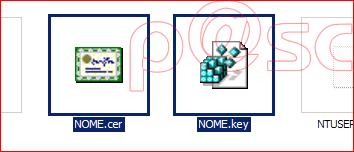
Bene, per quanto riguarda la parte necessaria alla creazione di un file .key e un .cer per Theme Studio abbiamo terminato, al momento in cui dovrete creare dei files di installazione per 3rd edition, su advanced dovrete selezionare i due files in questione 
Ora procediamo con la creazione di un file .cer per poter firmare un’applicazione distribuita in versione unsigned.
Dalla cartella in cui sono contenuti i files .key e .cer, facciamo "Copia" col destro del mouse per la nostra key:
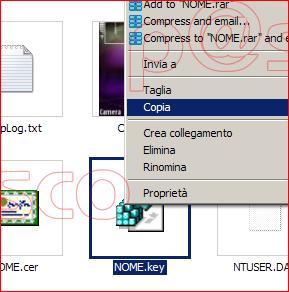
NOTA: se non volete fare tutto il procedimento per creare la key, potete usare questa creata da me che trovate QUI.
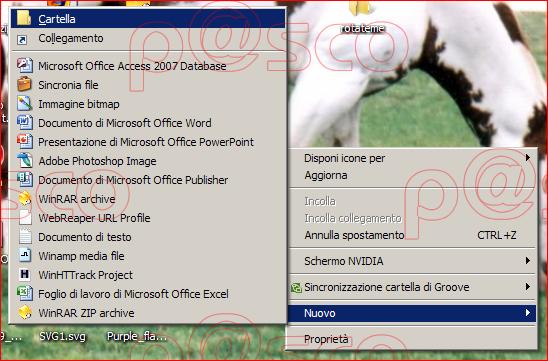
Create una nuova cartella (per comodit? mettiamola sul Desktop):
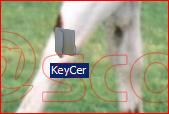
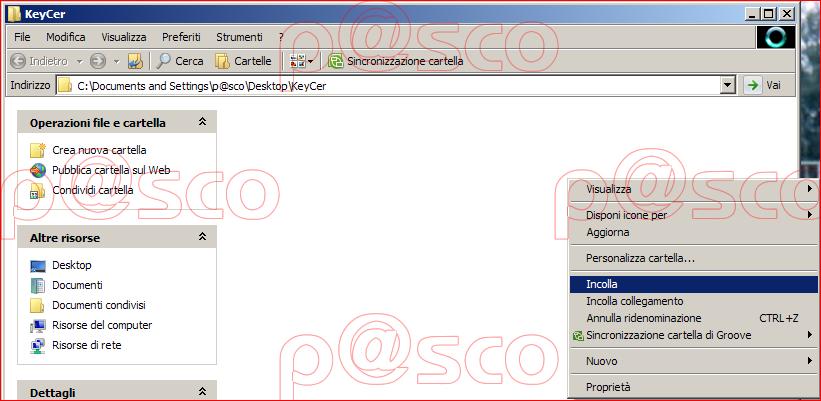
Entriamo nella cartella ed incolliamo la key:
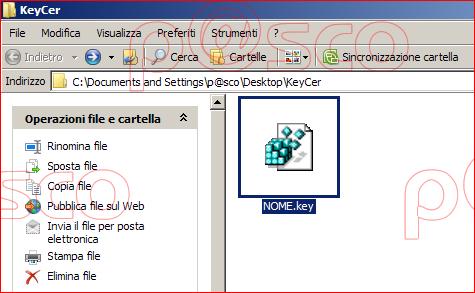
Ora passiamo alla fase di creazione del file .cer:
Andiamo sul sito www.symbiansigned.com:

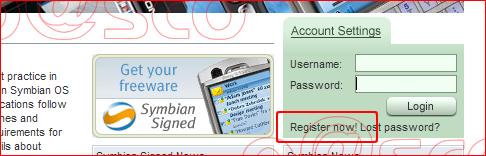
nella schermata principale, facciamo click su Register now:
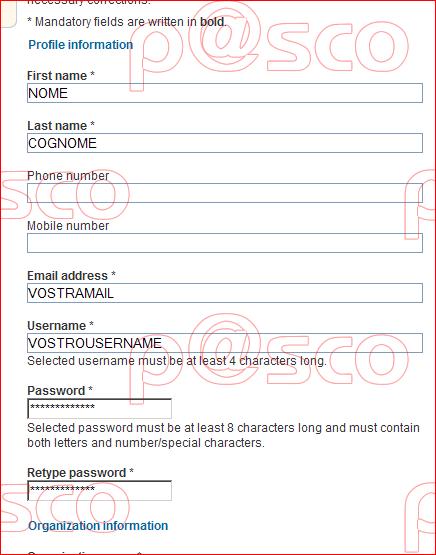
e compiliamo tutti i campi necessari contrassegnati con l’asterisco:
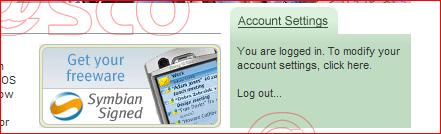
una volta registrati, ci portiamo su Developer Certificates:
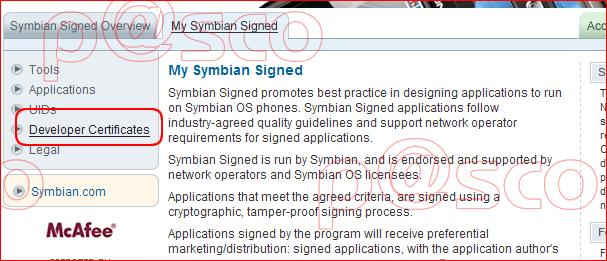
Andiamo verso il fondo della pagina e scarichiamo il programma DevCertRequest:
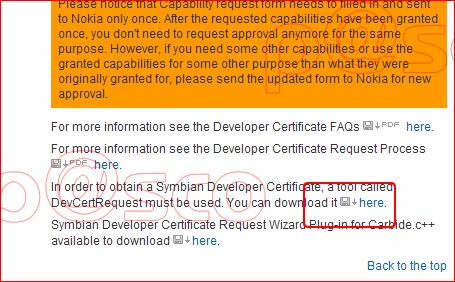
Una volta scaricato ed installato, apriamo il programma:

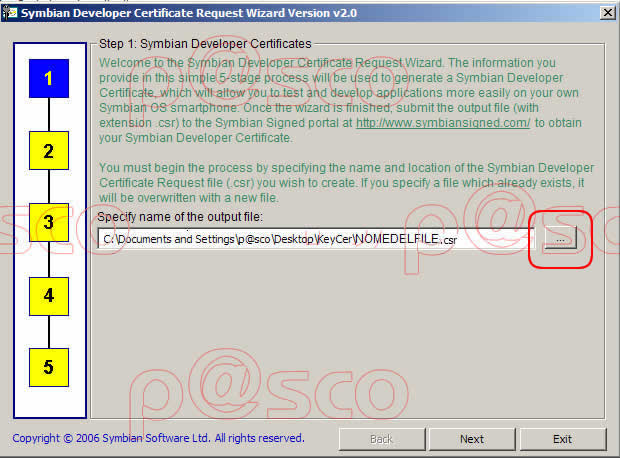
Nella prima schermata del programma, inseriamo il nome che vogliamo dare alla nostra Richiesta di Certificato (dobbiamo specificare anche DOVE salvare la richiesta ):
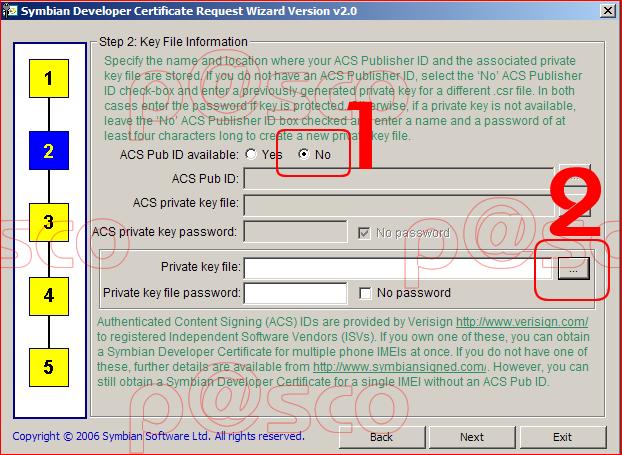
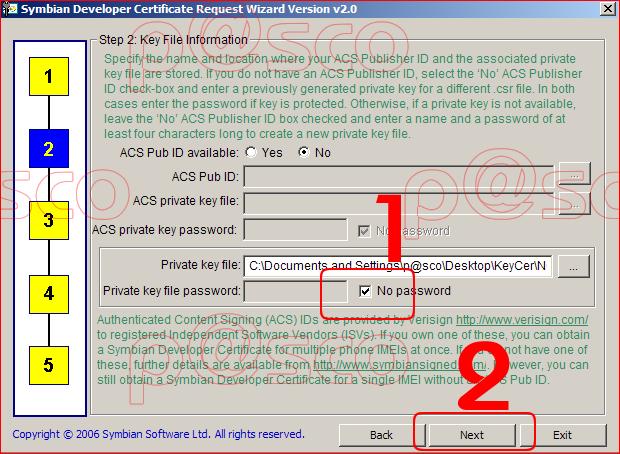
Scegliamo "No" nella scelta "ACS Pub ID available" (1) e andiamo a scegliere la nostra key da associare alla richiesta (2):
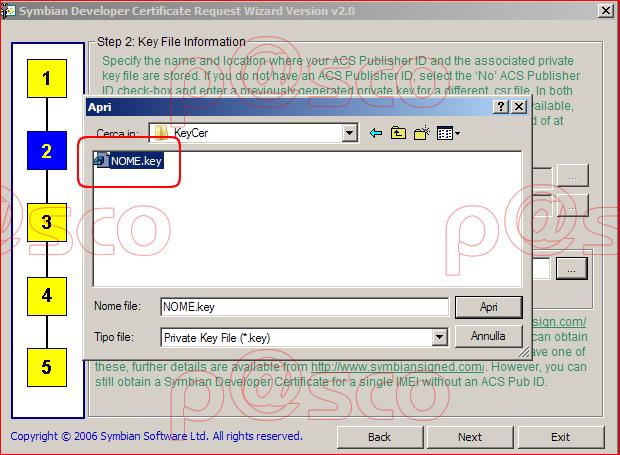
Una volta scelta la key, selezioniamo "No password" e successivamente premiamo "Next":
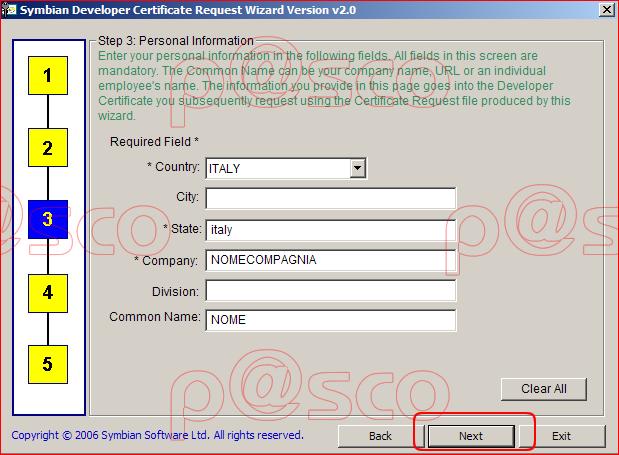
Nella schermata successiva compiliamo i campi contrassegnati dall’asterisco:
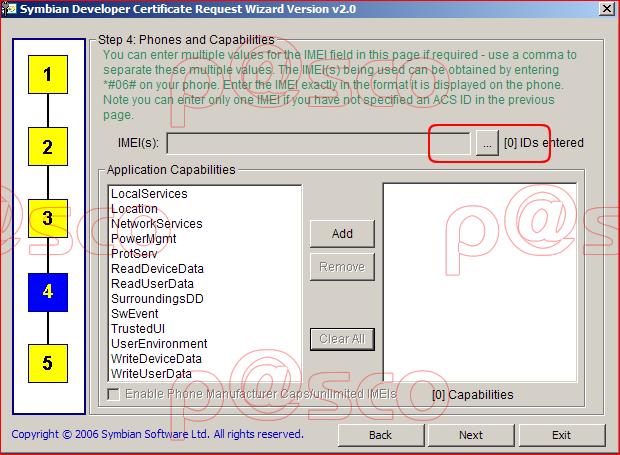
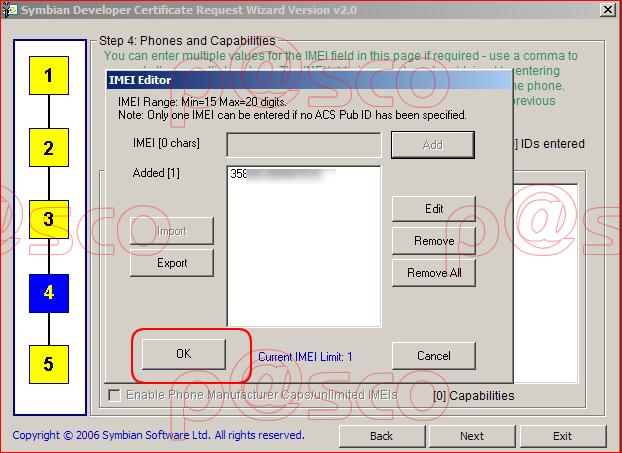
Ora ? il momento di inserire l’imei del telefono a cui dobbiamo associare il certificato:
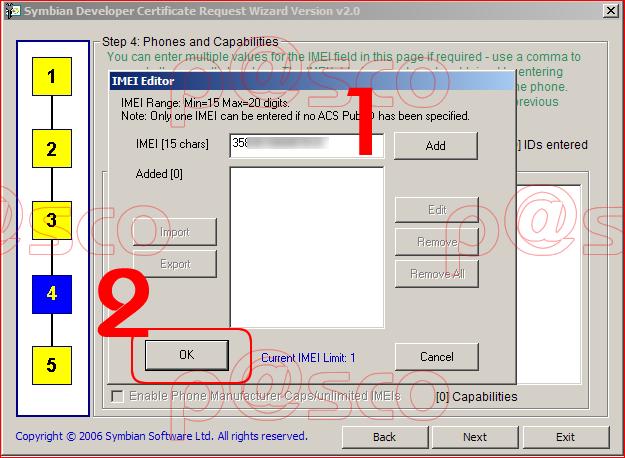
Inseriamo l’imei (1) e andiamo avanti (2):
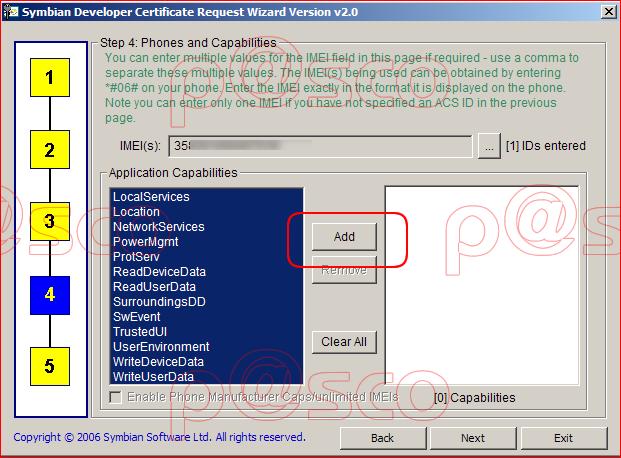
Ora dobbiamo impostare i permessi che vogliamo associare al nostro certificato (selezioniamoli tutti) e premiamo "Add":
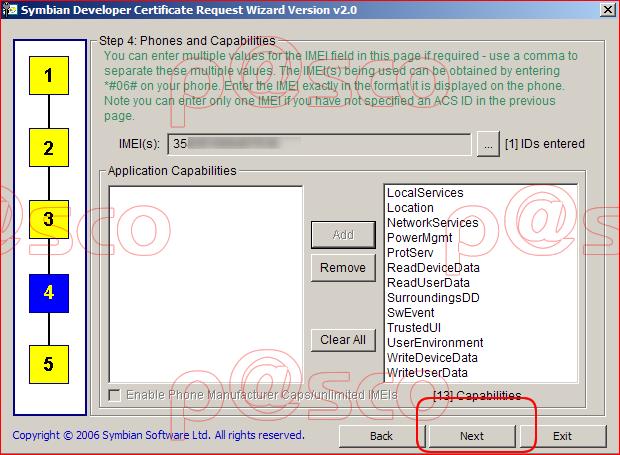
Andiamo avanti con "Next":
Ora premiamo su "Finish":
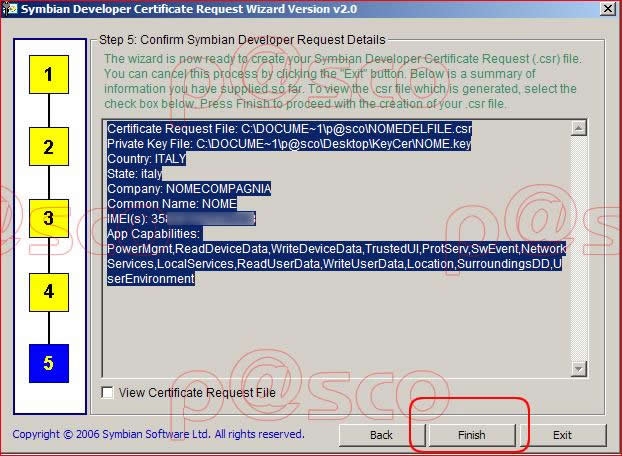
Il nostro certificato ? stato creato:
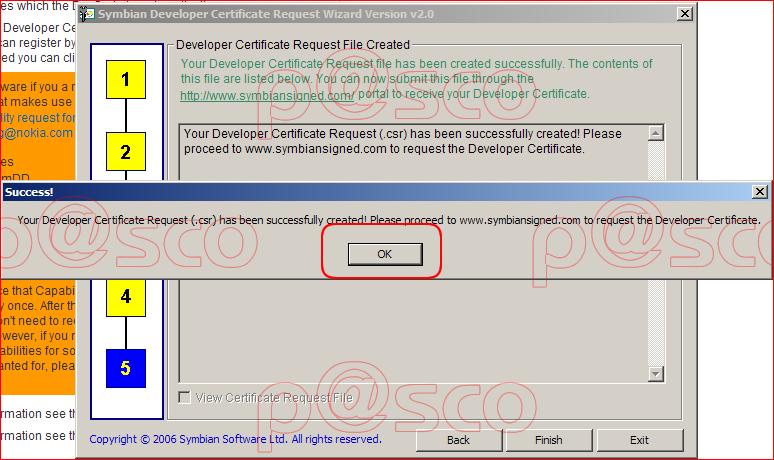
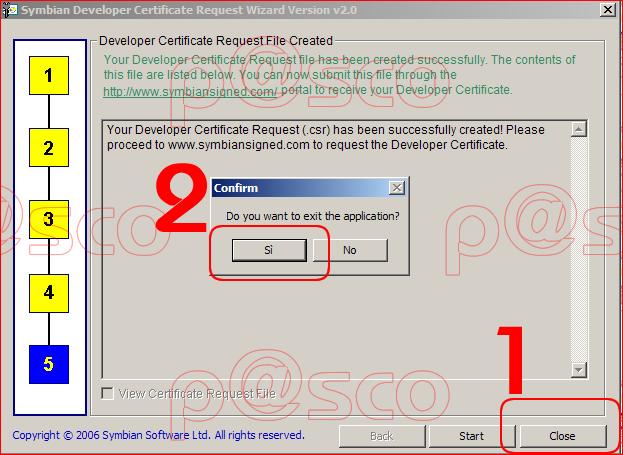
Ora premiamo "close" (1) e confermiamo di uscire dal programma (2):
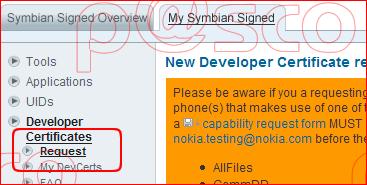
Ritorniamo sul sito symbiansigned e dopo esserci loggati andiamo a fare la nostra richiesta di certificato premendo su "Request":
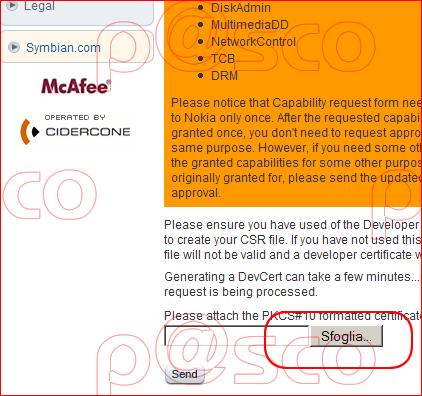
in basso andiamo a scegliere tramite "Sfoglia" il nostro file .csr creato pochi passaggi prima:
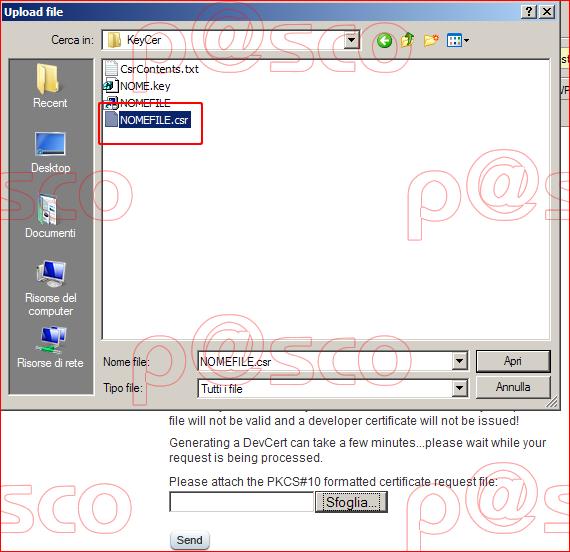
Una volta caricato il file, premiamo su "Send":
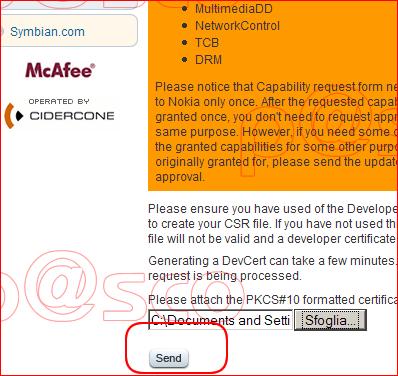
Di norma pochi secondi dopo che abbiamo inviato la nostra richiesta, ? possibile scaricare i files, che si troveranno poi nella nostra casella di certificati "My Devcerts":
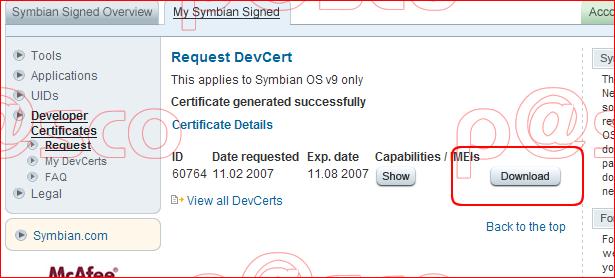
Premete su "Download" e salvate il vostro certificato:
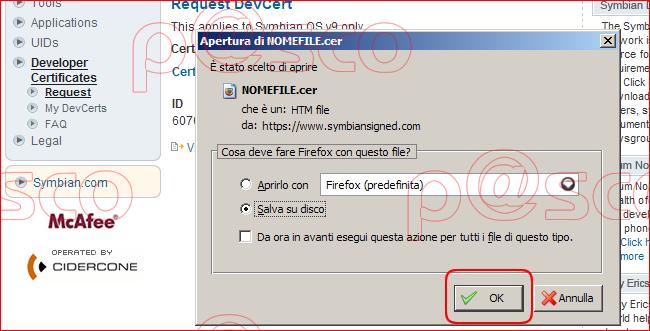
Bene, ora nella nostra cartella che avevamo creato troviamo i nostri files .key e .cer per firmare le applicazioni (oltre ai files di richiesta che ha creato il programma, sempre che li abbiamo salvati qui ):
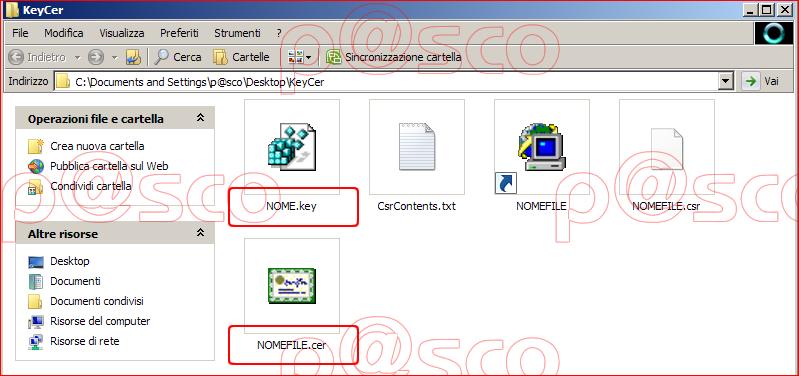
In questa stessa cartella, inseriamo i file signsis.exe e auto_signsis.bat che trovate QUI:
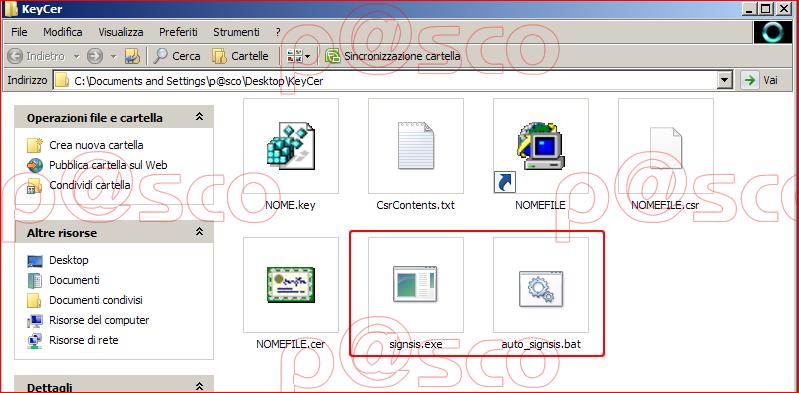
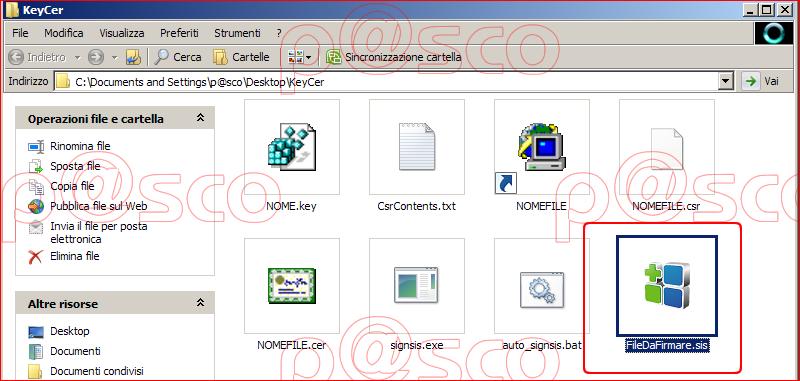
Sempre in questa cartella, dobbiamo inserire il file del programma non firmato che vogliamo firmare per usarlo nel nostro telefono:
Bene, ci siamo quasi 
Ora apriamo il Blocco Note:
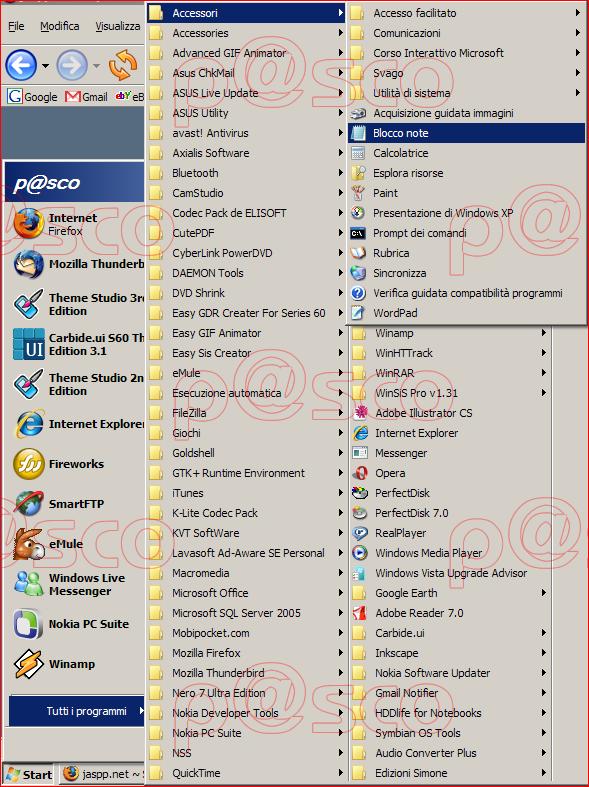
Dalla nostra cartella, trasciniamo nel Blocco Note il file auto_signsis.bat:
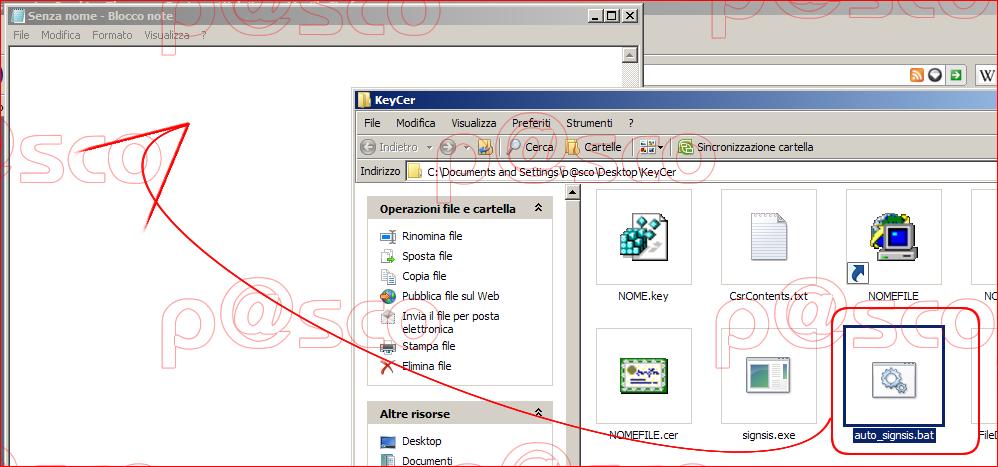
Editiamo le parti interne inserendo i dati presenti nella nostra cartella
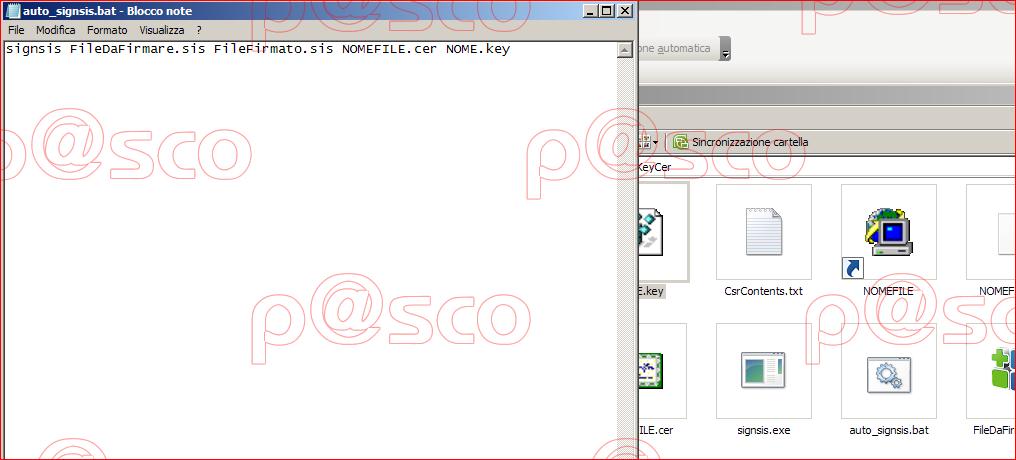
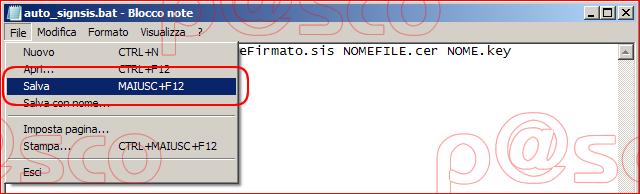
Inseriti i dati corretti, facciamo salva:
Ora apriamo il file auto_signsis.bat:
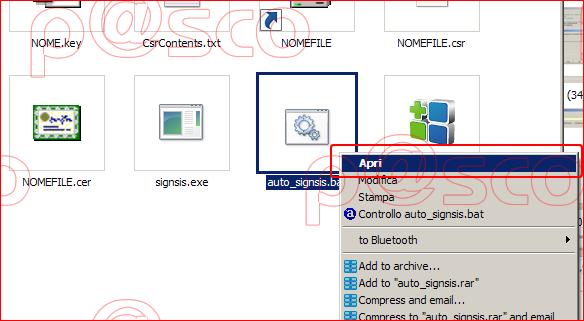
Verr? aperta una finestra del DOS che si chiuder? da sola appena il processo sar? terminato, altrimenti vi verr? dato un errore e ci saranno descritte le procedure da fare:
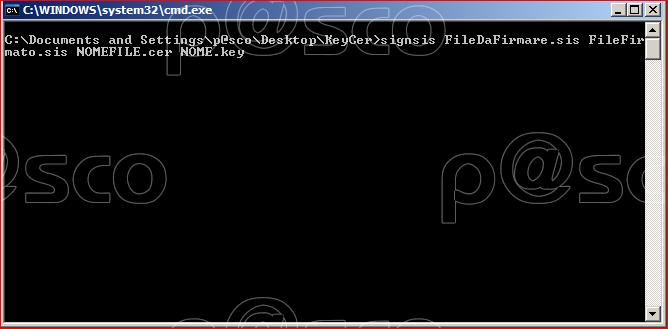
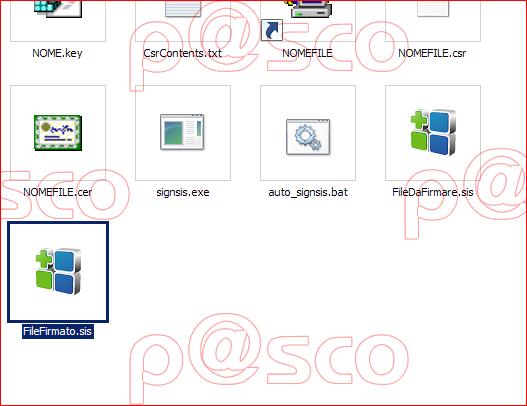
Se errori non ce ne sono stati, verr? creato il vostro file firmato che potrete installare sul vostro (e solo sul vostro) cellulare:
Spero sia un tutorial abbastanza chiaro e che ci siano meno difficolt? su questo argomento. A presto!
219 commenti
Loris
Gli account disponibili nn funzionano…Li hanno bloccati….Qualcuno sa qualche altro modo per entrare?
grazie
f@bio
Ciao pietro, ho fatto tutto, la finestra del dos si ? aperta e chiusa da sola, ma non mi ha creato il programma firmato, come mai?
L’unica cosa che ho cambiato ? che ho messo una password nello step 2 del programma Symbian Developer Certificate.
Cha cosa posso fare? Grazie.
HELP ME, PLEASE!
Arciduca
..figata!..Peccato che non possa iscrivermi in nessun modo a My Symbian Signed…:(
Symbian 9.1 e company fate cag
Tutta questa cosa di certificati e cose varie ? veramente assurda! Questo grazie hai nuovi sistemi tcpa che con la scusa di aumentare la sicurezza, permettono solo ai produttori di software che hanno i soldi di certificare i propri programmi e di conseguenza ogni volta che si vuole fare qualcosa a livello di installazione ci vuole sempre il certificato…….!!! E’ assurdo dover spendere 300 euro in un cellulare e nn aver la libert? di installare quello ke cavolo vuoi ! Ammetto ke alla fine la procedura pu? essere eseguita tranquillamente ma per me nn ha assolutamente senso, anche perk? molti programmi free nn potranno neanche essere firmati, perk? i programmatori si rompono le palle di dare soldi alla nokia per dare l’autorizzazione, quando volevano fare un programma free……….!!!!Ma dico, l’autorizzazione per installare un programma nn la potevo dare direttamente io, assumendomi tutte le responsabilit?, quanti virus ho preso cos?, ma chi se ne frega!!! Ben vengano i virus, se l’alternativa ? questa !!! Il cell ? mio o della nokia ? ? ? MAH !!! Nn vedo l’ora che succeder? lo stesso per i PC cos? la gente capir? veramente che vogliono controllare tutto!! Ciauz
Frappos
Vi prego ragazzi ? tutto il giorno che sto provando a firmare un programma senza riuscirmi… qualcuno col sito delle poste mi potrebbe dare una mano????
Vi scongiuroooo. taccos21@hotmail.it
Kyro
Hola brothers!!
Ho un problemino quanto tento di iscrivermi a Symbiansigned…..mi chiede la mia email ancora prima di iniziare la compilazione dei dati,solo che non gli va bene qualsiasi email gli do perch? dice:
"Your email has address has been rejected as we do not accept registrations from publicly available email domains (e.g. gmail, yahoo, hotmail etc)."
Gli ho messo @libero, @virgilio, @msn, @gmail, @yahoo (sono tutte email esistenti miei anzialcune le ho create apposta!!!!!)
cosa devo fare?!?!!
Pingback:
Ibix
ciao ragazzi, ? la prima volta che scrivo in un forum. Ho seguito con molta attenzione le vostre indicazioni per creare un certificato per signare il Rotateme beta3. Tutto molto chiaro e semplice, devo dire. Ho il file .csr, vado al sito symbian (che mi ha accettato la mail), spedisco il file, ma ? da ieri sera che mi si blocca il caricamento a met? e non prosegue. Qualcuno sa dirmi qualcosa?????
Ibix
ciao ragazzi, ? la prima volta che mi inserisco in un forum. Vi ho seguiti per signare rotateme. Sono arrivato fino alla creazione del file .csr ma poi quando lo invio dal sito symbian mi si ferma il caricamento della pagine enon si muove pi?. Che fare???
Andrew
ciao pasco io riesco a certificare una applicazione dando in un forum il mio file .csr (che sarebbe il mio codice IMEI del mio cell in versione file creato da me con dev request ed i file .key .bat .exe ) lo invio a loro, e..loro mi danno il famoso file .cer pronto che mi serve per far creare al pc (con una detreminata stringa sul prompt di dos) il file dell’applicazione da inviare al cell pronto da installare.
La mia domanda ?: questo file .cer me lo posso creare io o comunque averlo in modo autonomo da quache parte POSSEDENDO COME HO GIA DETTO SOLO IL FILE .csr creato da me?
Aspetto un vostro aiuto se sareste cosi gentili DA DARMELO!
GRAZIE IN ANTICIPO A P@SCO E A TUTTI!
p@sco
guarda la pagina Certs del blog
darianto
ciao ho seguito tutta la procedura…ma quando vado ad installare l’applicazione mi dice “impossibile eseguire l’installazione.Vincolato dal certificato.”mi date una mano per favore?????
darianto
help me help me
wollydudle
Ciao Pasco e un ciao a tt gli utenti.Ragazzi sto impazzendo con il sito symbiansigned….continuo a mettere email non di tipo pubblico ma derivanti da domini a pagamento e continua a rispondermi che l’indirizzo mail non ? valido…qualche suggerimento?!?! grazie in anticipo per le risposte.
Orio89
Ciao P@sco,ciao a tutti!!! :):)
:):)
sono nuovo in questo forum e avrei gia bisogno di una mano xD!!
non riesco proprio a creare questi benedetti file x registrarmi route 66!!!
ci sarebbe qualcuno che potrebbe aiutarmi a farlo o signarlo per me??
questa e’ la mia mail e il mio account di msn, chiunque possa aiutarmi mi scriva qua o sulla mail(anche msn): Superfighetto.89@hotmail.it
GRAZIE a tutti in anticipo!!!
Francesco
Ciao sono nuovo ho un n95 8gb ho visto il tutorial per? a me non funziona mi dice: “makekeys” non ? riconosciuta come comando esterno o interno, un programma eseguibile p un file batch
silvio91
questa guida ? in inglese ma ? + facile Guide On How To Dev-sign A Sis File For Nokia S60 3rd Devices – DotSIS : Nokia, Symbian, Java Mobile Phone Discussions
Mandragon
Ciao! ho 1 problemino…sono arrivato al + bello,dopo aver fatto tutto, e qnd apro auto_signsis.bat comincia a compilare e poi mi dice:error:0906a068:PEM routines:PEM_do_header:bad password read_…dottore…? grave??grazie!
Manuel
Aiuto non riesco a registrarmi al sito !!!Quando mi chiede il mio indirizzo e-mail mi dice che il dominio non deve essere pubblico come (per esempio alice, hotmail ecc)…io non possego un server in casa per farmi un dominio !!:-\ come faccio a certificarle il file che ho creato con il programma DevCertReque senza registrarmi?
Italjanec
Aiutateeeeeeeeeeeeeeeeee con la registrazione non ne posso piuuuuuuuuuuuuuuuuu
francesco93
ciao p@asco! scusami ma quando vado a mettere cmd in esegui il computr mi dice ke non e’ un’applicazione valida di win32
GIANNI
Ciao Pietro, ho seguito la guida alla lettera ma quando cerco di scaricare il file .cer dal sito symiansigned mi da questo messaggio di errore:
Your request has failed. Reason:Security code was empty
Ho dimenticato di inserire qualcosa?
p@sco
Security code was empty
devi inserire il codice di sicurezza…
GIANNI
scusami Pietro….ma non capisco dove devo inserire il codice di sicurezza ???
io
una voltra essermi loggata, nella pagina inizia?e di symbiansigned, non appare la voce nel menu a sinistra "developper cert" come devo procedere???appaiono solo queste possibilitaTools
Submissions
TCT Content IDs
UIDs
Request
My UIDs
FAQ
Open Signed
Legal
Documentation and support
Documentation and suppor
io
EDIT:dopo ore che smanetto mi sono accorta che ce l’avevo sotto il naso…per chi si trovasse nelle mia stessa situazione per scaricare DevCertRequestbisogna andare in "OPEN SIGNED"scusami pietro..sara’ l’ora ma ti giuro che non l avevo visto
azazelz2000
Bella guida…ho seguito tutto passo a passo…e sono riuscito anke se mi dava sempre problemi…alla fine mi sono arreso…e i file ke dovevo certificare li o kiamati come erano gia nel file bat… quindi tipo il file di route66 non certificato l’ho rinominato FileDaCartificare …senza star li a aperdere tempo a cambiare nel blocco noe le varie paroline…xD cmq per chi nn si fosse ancora riuscito a registrare a symbian signed…ce la potete fare…io mi sono registrato a symbiansigned.com prpr oggi.!
slike2
ciao p@sco intanto ti ringrazio per il servizio che fornisci.
Ho ricevuto il file .cer che mi hai inviato e poi ho continuato con la procedura guidata. Ho modificato nel dos i nomi come appunto da te indicato ma mi compare questa scritta:
error:0906A068:PEM routines:PEM_do_header: bad password read
ciao slike2
dEnIS
Non ho parole per descrivere tutto l’enorme lavoro che hai svolto e che stai facendo tutt’ora. Sei mitico.Dall’altra parte esistono invece i tipi come me……che si perdono al primo passo….quello della registrazione e, su un’altro topic ho sentito parlare delle tue email….in questo non riesco a capire come si possa fare. mi potresti dare una braccio…… =) thanks
GIANNI
Ancora non riesco a capire dove inserire il codice di sicurezza
un aiutino???
cristi
ragazzi vi prego nn riesco a registrarmi sul sito symbian ,ho provato innumerevoli email.
qualcuno mi puo’ contattare sulla mia email iovene1@libero.it , ne saro’ grato.
nn so’ piu come fare dovrei mettere rotate me sul nokia n95.
vi prego rispondetemi
fyffy
Pasco a me mi dice sulla registrazione che devo fare una preiscrizione….. come devo fare???????????
biancio86
Ciao pasco, sono letteralmente DISPERATO!!! il mio computer non mi crea assolutamente, e anche scaricando la tua key, non mi iscrive a symbian signed, dato che ho un account su libero…ho provato a scaricare dal mulo qualche versione del rotateMe (che ? il prog che mi serve) gi? firmato, ma di tutti quelli che installo mi dice "impossibile installare: vincolato dal certificato"…non ? che x caso tra i tuoi mille impegni, riesci a crearmi una versione del rotateMe 2.0 gi? certificata??? te ne sarl? immensamente grato!!!
la mia e-mail ce l’hai, spero in una tua risposta!!
ciao!!
antonio
vorrei ringraziare l’autore della guida davvero bravo. ma il problema me c’?. quando avvio il file certificato nel mio n95 alla verifica del certificato mi dice, impossibile verificare in linea la validit? del certificato controllare le impostazioni. chi mi aiuta a capire cosa succede?????grazie
salvo
ciao sono salvo, appena inserisco l’email su symbian signed mi dice che il dominio email non va. cosa devo fare?? un saluto e un grazie a tutti e a chi mi risponder
Jonny
questo problema dell’email ? ormai noto…..fallo con poste……….fallo con simbian…………ho provato in tutti i modi …ma niente……..ma cazzo ………dico ..qualcuno che fornisca di questo nik e password ..per scaricare questo benedetto programma……..,,oppure si linka il programma stesso …o che qualcuno metta in circolo una licenza di rotateme5beta … siamo tutti fermi li ..crea file cer. ……… come fare aspettare l’ascesa degli angeli …?
p@sco
non credo troverai qualcuno disposto a darti i suoi dati di accesso, ci sono informazioni personali all’interno, piuttosto puoi dalla pagina certs richiedere un certificato per il tuo imei
Jonny
ti ringrazio intanto della risp ….questa ? una nota interessante…ma quanto tempo passa…. ? hai fatto un’ottima spiegazione …purtroppo i vari intoppi ..la rendono un p? ..antipatica …:-) hai il mondo ..e non sai come prenderlo ..hihi
p@sco
quanto tempo passa da cosa?
Jonny
non ho capito cos’hai scritto …. piuttosto puoi dalla pagina certs richiedere un certificato per il tuo imei ,..? ..ti va di scamiarci li indirizzi msn ..cos? capisco meglio ….
p@sco
no mi spiace niente msn…
pagina certs: ?page_id=1122
Jonny
ok ..dai ti capisco …allora ….spigami un p? …per? ….. allora ho bisogno del file .cer— andando in symian e facendo la registrazione non si p? fare ..quindi …cosa dovrei fare per ottenere questo file… potresti mandarmelo tu via e mail …? ..prima mi hai scritto vai nella pagina …..cers ..(nn so quale) e mettendo la mia imei si pu? ottenere…..in quale pagina devo andare ……
Jonny
ok ..dunque…il passo che dicevi tu l’ho sto facendo …. ti faccio sapere ad operazione completa … come al solito sono cecato …
Jonny
pietro …vado in certs …clicco per visualizzare la guida …trovo il programma ..lo scarico….lo apro ..sia con .rar ….che .zip ….? mi dice file danneggiato …. oh ma non c’? foruna proprio ..
Jonny
pietro …vado in certs …clicco per visualizzare la guida …trovo il programma ..lo scarico….lo apro ..sia con .rar ….che .zip ….? mi dice file danneggiato …. oh ma non c’? foruna proprio .. ti do la mia email ..me lo mandi per favore questo programma per creari i certificati …per favor…. grazie … giolillo@jumpy.it
Jonny
compare mi hai abbandonato ….
Jonny
ciao p@sco ..son tornato ..hihi …pi? che mai …vorrei chiederti una cosa….(intanto ho un tel N95 8gb .). .l’altra volta guardando dei filmati su youtube vedevo .che questo accellerometro ..si pu? sfruttare anche per giocare ..tipo ..snake…system ruch ..(giochi che io ho ) ma anche per scorrere la semplice rubrica telefonica .. spaziare nel menu .selezionando le varie cartelle….. ..ma per fare tutto questo ..cosa ci vogliono …plug in .? se si ..sai dove si possono trovare…. ? grazie per l’attenzione …
mario
Ciao ragazzi sono nuovo, volevo sapere un paio di cosette….A che serve signare il cell?Ho comprato 2 giorni fa il mitico N95 si pu? accedere alle mappe senza pagare l’abbonamento?Per utilizzare la wlan come si pu? fare visto che ho una rete wifi disponibile ma dice che la passw non ? condivisa?Grazie per l’ascolto e buona navigazione a tutti
p@sco
firmare i programmi (non il cel) serve a dare loro i permessi necessari all’accesso ad alcune funzioni del telefono
no maps si usa solamente acquistando l’abbonamento
della wlan devi conoscere la pasword, altrimenti ? normale che non puoi accedere…
roberto
ciao p@sco ma come devo fare per crearmi un accaunt su symbiansigned ho provato anche a crearmene uno su mac.com ma nn l’accetta come account……mi dai o dici un sito dv creare un account valido x symbiansigned…approposito io ho un n73